
오늘날 스포츠 팬들에게 있어서 실시간으로 경기를 시청하는 것은 필수적입니다. 특히, 축구, 농구, 야구와 같은 인기 스포츠 경기가 펼쳐질 때면 팬들의 관심은 더욱 뜨거워집니다. 하지만, 고화질의 중계를 무료로 시청하는 것은 여전히 많은 이들에게 도전 과제가 되고 있습니다. 이러한 상황에서 씨유티비와 같은…
Read MoreBlog

What People Around The World Believe About Buying and Moving Into A New Home: Fascinating Cultural Traditions, Superstitions, And Rituals From Every Corner Of The Globe
Disclaimer: The cultural beliefs, traditions, and superstitions described in this article are presented purely for informational and educational purposes. This article does not promote, endorse, or discourage belief in any of the practices described. Every individual is free to observe or…
Read More
How To Wrap And Protect Fragile Gifts Without Breakage: The Complete Guide To Safe Packaging, Elegant Presentation, And Confident Gifting Of Delicate Items
Few gifting experiences are quite as deflating as presenting or receiving a carefully chosen fragile gift — a delicate piece of glassware, a beautiful ceramic, a treasured ornament, a luxury perfume bottle, or a handpainted porcelain item — only to…
Read More
Smart Market Prediction In Trading: Proven Analytical Methods For Determining Whether Prices Are Going Up Or Down Before You Place A Trade
Financial Disclaimer: The information in this article is provided for educational purposes only and does not constitute financial advice or a recommendation to buy or sell any financial instrument. All trading carries significant risk, including the possible loss of your entire…
Read More
아바트레이드 스프레드 비교 분석
안녕하세요, 금융 투자자 여러분! 오늘은 아바트레이드의 스프레드를 깊이 분석해보는 시간을 가져볼까 합니다. 만약 여러분이 외환 거래 또는 CFD 투자에 관심이 있다면, 스프레드는 절대 간과할 수 없는 중요한 요소입니다. 다양한 자산군에서 제공되는 아바트레이드의 스프레드를 비교하고 분석함으로써, 보다 현명한 투자 결정을 내릴…
Read More
도파민 카라오케, 강남의 밤을 감각적으로 재정의하는 하이엔드 감성 라운지
삼성동 중심에 위치한 도파민 카라오케는 강남의 밤을 가장 감각적이고 매끄럽게 즐길 수 있는 하이엔드 라운지로 자리 잡았다. 이곳은 단순히 노래를 부르는 공간을 넘어, 세련된 분위기·정교한 서비스·감성적인 설계를 통해 방문객의 밤을 더욱 깊고 의미 있게 만들어 준다. 입장하는 순간 부드럽게 스며드는…
Read More
강남 구구단 가격, 프리미엄의 가치를 보여주는 새로운 기준
서울 강남의 밤문화가 세련되고 고급스럽게 변하고 있는 가운데, 그 중심에는 언제나 **구구단 쩜오(Gugudan Jjim-o)**가 있다. 이곳은 화려한 분위기와 완벽한 서비스로 강남을 대표하는 프리미엄 라운지로 자리 잡았다. 그리고 많은 이들이 궁금해하는 주제 중 하나가 바로 강남 구구단 가격이다.겉으로는 단순한 요금 체계처럼…
Read More
888vipslot Và Hành Trình Khẳng Định Vị Thế Trong Thế Giới Giải Trí Trực Tuyến
Giới thiệu Thị trường giải trí trực tuyến đang chứng kiến sự cạnh tranh khốc liệt, nơi hàng loạt nền tảng liên tục ra đời với mục tiêu thu hút người chơi toàn cầu. Trong bối cảnh đó, việc xây…
Read More
Muligheter Bak Merkene: Lån Med Betalingsanmerkning Uten Å Kompromittere Fremtiden
En betalingsanmerkning kan føles som et økonomisk stempel som lukker dører, men utviklingen i det norske lånemarkedet viser at merket ikke lenger er et urokkelig hinder. Takket være spesialiserte banker og digitale plattformer som Finanza finnes det i dag realistiske…
Read More
빠른티비의 커뮤니티 기능으로 팬들과 소통하기
**빠른티비의 커뮤니티 기능으로 팬들과 소통하기** 팬들과의 소통, 그것은 단순한 대화를 넘어서 감정과 열정을 나누는 특별한 경험입니다. 최근 빠른티비가 선보인 커뮤니티 기능은 이러한 소통의 경계를 한층 넓히고 있습니다. 이제는 화면 속 스타와 팬이 아닌, 진정한 ‘커뮤니티’로서 함께 이야기를 나누고 정보를 공유할…
Read More
No-Deposit Bonuses: Unlocking Free Rewards And Where To Claim Them
Popular promotional offer on the scene of online casinos, no-deposit bonuses enable users enjoy gaming without having any initial financial commitment. These incentives attract both new and expert players as they provide the opportunity to research a variety of games…
Read More
베팅 보호: 신뢰할 수 있는 토토 플랫폼 탐색
온라인 사기와 신뢰할 수 없는 베팅 플랫폼의 희생양이 되는 데 지치셨나요? 더 이상 보지 마! 이 블로그 게시물에서는 베팅을 보호하고 원활한 베팅 경험을 보장하는 안전하고 안전한 토토 플랫폼의 세계를 살펴봅니다. 사기나 힘들게 번 돈을 잃어버리는 것에 대한 걱정과 작별하세요. 이제는…
Read More
항상 스포츠 베팅 사이트에서 사기를 확인해야 하는 이유
빠르게 진행되는 스포츠 베팅의 세계에서 흥분과 기대는 종종 우리의 판단을 흐리게 할 수 있습니다. 프로모션 제안이 우리 눈앞에 번쩍이고 빠른 승리를 약속하는 유혹적인 배당률로 내기의 짜릿함에 휩쓸리기 쉽습니다. 근데 잠깐만! 이 신나는 영역으로 먼저 뛰어들기 전에 절대 간과해서는 안 될…
Read More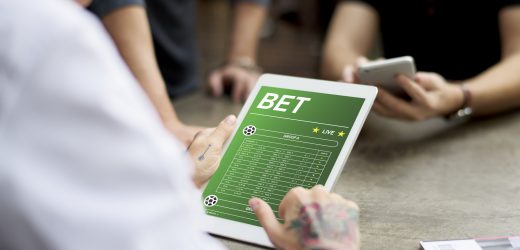
온라인 카지노 사기 확인: 안전한 도박 경험을 보장하는 방법
**도박의 새로운 시대에 오신 것을 환영합니다: 온라인 카지노에서의 안전 보장!** 슬롯을 돌리고 베팅을 하는 짜릿함이 클릭 한 번으로 다가온 디지털 시대에는 이러한 가상 영역을 주의 깊게 탐색하는 것이 중요합니다. 온라인 카지노는 전에 없던 흥분과 잠재적 보상을 제공하지만, 특히 사기와 같은…
Read More
Decoding Interest Rates: How They Affect Your Personal Loans And Mortgages
A key element of personal finance, interest rates expose the cost of borrowing money. Whether your decision is a personal loan or a mortgage, the interest rate will greatly affect the total loan cost. A higher interest rate drives more…
Read More
Creating A Senior-Friendly Home: Tips For Safety, Comfort, And Independence
As people get older, the house usually becomes the hub for comfort, security, and independence. Seniors especially depend on a safe and comfortable living environment since it greatly influences their quality of life. Careful design and house changes may turn…
Read More
Omdefinering Av CBD-Olje: Norges Skifte Til Tryggere, THC-Frie Alternativer
De siste årene har Norge vært vitne til en økende interesse for CBD-olje, et produkt som utvinnes fra cannabisplanten og er kjent for sine påståtte helsefordeler. Etter hvert som forbrukerne i økende grad prioriterer velvære og naturlige løsninger, har etterspørselen…
Read More
안전한 도박을 위해 사기 없는 온라인 카지노를 찾는 방법
### 안전한 도박을 위해 사기 없는 온라인 카지노를 찾는 방법 슬롯을 돌리고 카드를 거래하는 스릴이 클릭 한 번으로 느껴지는 디지털 시대에 온라인 카지노의 매력은 그 어느 때보다 강했습니다. 하지만 큰 성공을 약속하지만 실망만 안겨주는 사기 사이트의 손아귀에 갇혀 있는 것과…
Read More
Join The Fun: New Member Bonus – Deposit 1 Baht, Win 100 Instantly
Presenting an interesting new member incentive that increases the allusion of joining a gaming platform! It is a great chance for new players to start their gaming adventure as they may deposit only 1 THB and immediately win 100 THB….
Read More
Er Det På Tide Å Refinansiere? Nøkkelindikatorer For Refinansiering Av Boliglånet Ditt
Refinansiering av boliglån er en prosess som går ut på å erstatte et eksisterende boliglån med et nytt, vanligvis med bedre vilkår og betingelser. Denne finansielle strategien kan hjelpe boligeiere med å spare penger ved å senke de månedlige låneutbetalingene,…
Read More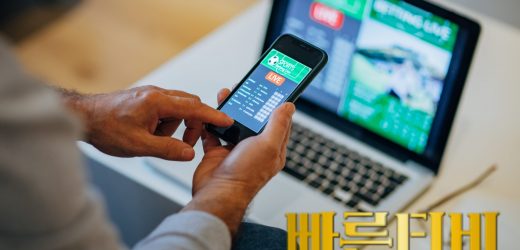
빠른티비의 스트리밍 품질 분석
어서오세요! 오늘은 인기 있는 온라인 스트리밍 서비스인 빠른티비의 스트리밍 품질을 분석해 보겠습니다. 과연 어떤 퀄리티로 우리에게 즐거운 시청 경험을 제공하는지 함께 알아보시죠. 이제부터 여러분과 함께 빠른티비의 세계로 들어가 볼 준비가 되셨나요? 함께 시작해봅시다! 빠른티비 소개 (Fast TV) 좋아하는 프로그램을 스트리밍할…
Read More
Why Pink PG Slot Is Gaining Popularity Among Players
The gaming industry has become a lot more famous over the years, with people from all over the world looking for exciting and intense games. สล็อตpgสีชมพู (Pink Pg Slot) is becoming more and more famous, which has caught the attention…
Read More
Who Is The Best Surgeon For Turkey Hair Transplant?
Millions of people around the world suffer from hair loss, which makes them feel bad about themselves and lowers their confidence. Many people look for effective solutions and choose hair transplant surgery, a process that has become very popular in…
Read More
베팅의 수호자: 스포츠 베팅 검증 플랫폼 탐색
사기 스포츠 베팅 웹사이트의 희생양이 되는 것에 지치셨나요? 더 이상 보지 마! 이 블로그 게시물에서는 베팅의 수호자 역할을 하는 검증 플랫폼의 세계로 뛰어들 것입니다. 스캠과 작별하고 안전하고 신뢰할 수 있는 스포츠 베팅 경험을 위해 안녕하세요. 이러한 플랫폼이 좋아하는 팀과 운동선수에게…
Read More
Unlocking The Thrill Of Live Roulette: A Comprehensive Guide To Success With Casino Secret
Since live roulette is continually shifting and fast, it is among the most thrilling and fascinating gambling games. Unlike many other gambling games, watching the ball spin around the roulette wheel and hoping it falls on the correct number or…
Read More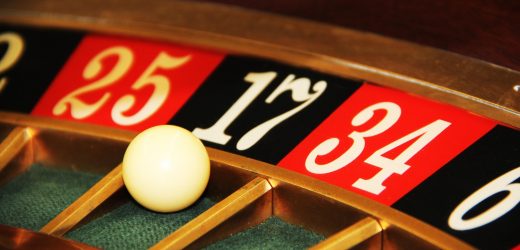
Elevate Your Gambling Experience With JLBET VIP Membership
Do you want to build on your experience with games? You need just look at JLBET’s VIP Membership. You appreciate gambling, so you know the enjoyment and excitement of playing your chosen casino games. But why would you embrace a…
Read More
온라인 카지노 경험: 바카라 언리쉬드
카드를 거래하고 돈을 버는 짜릿한 온라인 카지노의 세계에 오신 것을 환영합니다. 이 블로그 포스트에서 우리는 카지노의 무기고 중 가장 매혹적인 게임 중 하나인 바카라에 정면으로 뛰어들었습니다! 이 고전적인 카드 게임의 짜릿한 우여곡절을 헤쳐 나가는 야생 놀이기구를 타고 여러분의 내면의 높은…
Read More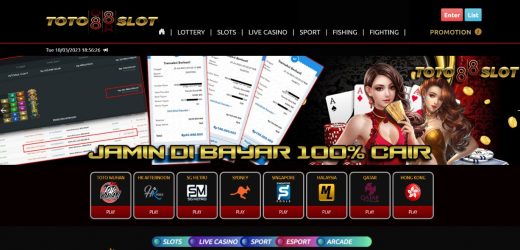
What To Avoid When Playing Toto88slot To Improve Chances Of Winning
To fit their interests, it has a lot of games including classic table games, specialized games, and traditional slots. Toto88slot also provides hard-to- reject incentives and cashback presents to improve online gaming. On the other hand, you should avoid making…
Read More
먹튀폴리스과 함께 온라인 세계를 안전하게 탐색합니다.
여러분은 크고 무서운 온라인 연못에서 작은 물고기처럼 느끼는 것에 싫증이 났나요? 인터넷은 다른 사람들과 연결하고 정보에 접근하기 위한 놀라운 도구가 될 수 있지만, 사방에 위험이 도사리고 있다는 것은 비밀이 아닙니다. 이것이 바로 여러분에게 여러분의 새로운 디지털 동맹인 벳 폴리스를 소개하기…
Read More
배운 교훈: 온라인 베팅의 세계를 통한 나의 여행
온라인 베팅의 세계를 통해 스릴 넘치는 여행을 시작할 준비가 되었습니까? 정신 바짝 차리세요. 제가 그 동안 배운 매우 귀중한 교훈을 여러분과 공유하려고 합니다. 통쾌한 승리부터 겸손한 패배까지, 이 블로그 게시물은 온라인 베팅의 예측할 수 없는 영역을 탐색하는 저의 개인적인 경험에…
Read More
강남에 예술과 퍼포먼스를 혼합한 파격적인 엔터테인먼트 옵션이 있나요?
서울의 중심에 자리 잡은 활기차고 트렌디한 강남에 오신 것을 환영합니다! 호화로운 부티크, 북적거리는 밤 문화, 그리고 맥동하는 에너지로 유명한 이 상징적인 동네는 항상 오락의 중심지였습니다. 그러나 화려함과 화려함 속에 흥미로운 질문이 있습니다: 예술성과 성과를 매끄럽게 혼합하는 파격적인 엔터테인먼트 옵션이 강남에…
Read More
안전한 선택: 안전한 온라인 베팅 사이트 확인
여러분은 온라인 베팅과 함께 오는 스릴과 흥분의 팬인가요? 매력적인 게임과 스포츠 베팅을 먼저 시작하는 것이 매력적일 수 있지만, 종종 간과되는 중요한 측면이 하나 있습니다. 바로 보안입니다. 사이버 위협이 대두됨에 따라 온라인 베팅 환경을 안전하고 안전하게 보호하는 것이 그 어느 때보다…
Read More
비욘드 찬스: 온라인 카지노 게임의 성공 극대화
온라인 카지노 게임을 할 때 운에만 의존하는 것에 지쳤습니까? 당신은 이 게임들에서 당신의 성공 가능성을 극대화하는 비밀을 발견하고 싶습니까? 이 블로그 게시물에서는 우연을 뛰어넘는 몇 가지 유용한 팁과 전략을 공유할 것이기 때문에 더 이상 보지 마십시오. 우리의 조언을 따름으로써, 당신은…
Read More
Jeremy Piven’s Most Iconic Facial Expressions Captured In Photos
The sexual misbehavior claims made against Jeremy Piven in recent years have caused a lot of trouble in his work. Even though he was getting bad press, he has kept working on his business by appearing in low-budget movies, going…
Read More
패배의 심리: 나쁜 내기에서 회복하는 방법
지는 것은 힘듭니다. 룰렛 테이블 위에서의 내기든, 친구들과의 카드 게임이든, 지는 것은 우리로 하여금 좌절감, 실망감, 그리고 심지어 수치심을 느끼게 할 수 있습니다. 하지만 만약 우리가 여러분에게 패배가 모든 것의 끝일 필요는 없다고 말한다면 어떨까요? 만약 우리가 여러분에게 나쁜 내기에서…
Read More
잭팟으로 가는 길을 즐기세요: 온라인 카지노
여러분은 그것을 하는 동안 크게 이기고 재미있게 놀 준비가 되어 있나요? 온라인 카지노보다 더 멀리 보지 마세요! 이러한 가상 게임 플랫폼을 사용하면 집에서 편안하게 좋아하는 게임을 즐길 수 있으며 잠재적으로 대박을 터뜨릴 수 있는 즐거움이 추가됩니다. 수많은 옵션들이 이용 가능하고…
Read More
럭비 월드컵 내기: 가장 큰 럭비 경기에 내기를 거는 안내서
럭비 월드컵은 스포츠 캘린더에서 가장 흥미롭고 기대되는 행사 중 하나입니다. 그 토너먼트는 영광과 국가적 자부심을 위해 경쟁하기 위해 전 세계의 최고의 럭비 선수들을 모읍니다. 스포츠 베팅을 하는 사람들에게, 그것은 여러분이 가장 좋아하는 팀이나 선수에게 베팅함으로써 행동에 참여하고 잠재적으로 크게 이길…
Read More
편안한 스웨덴 마사지로 기운을 되찾으세요
당신은 피로하고 스트레스를 받고 약간의 TLC가 필요하다고 느끼나요? 스웨덴 마사지의 편안한 휴식에 불과합니다! 이 고전적인 형태의 치료용 몸놀림은 긴장을 완화하고, 혈액 순환을 개선하고, 여러분을 상쾌하고 원기를 되찾게 하기 위해 고안되었습니다. 여러분이 만성적인 통증을 치료하고 있든 아니면 긴 하루 후에 긴장을…
Read More
올해의 베스트 iHerb 프로모션 코드 잠금 해제
당신은 iHerb의 천연 및 유기농 제품의 팬입니까? 다음 구매 시 비용을 절감할 수 있는 최고의 거래 및 프로모션 코드를 공개하시겠습니까? 더 이상 보지 마! 우리는 인터넷에서 올해의 최고의 iHerb 프로모션 코드를 검색하여 여러분이 가장 좋아하는 제품을 최고의 가격에 얻을 수…
Read More
얼티밋 알리익스프레스 쿠폰 코드 가이드
잘 오셨습니다, 현명한 쇼핑객 여러분! 효과가 전혀 없을 것 같은 쿠폰 코드를 찾기 위해 인터넷을 뒤지며 몇 시간을 보내는 것에 지쳤습니까? 알리익스프레스 쿠폰 코드에 대한 궁극적인 가이드가 바로 여기 있기 때문에 더 이상 보지 마십시오. 전자제품 할인부터 무료 배송까지, 다음…
Read More
슬롯머신의 보너스 기능의 진화
당신은 슬롯머신의 팬인가요? 만약 그렇다면, 여러분은 아마도 현대 슬롯에서 주요한 것이 된 흥미로운 보너스 기능에 익숙할 것입니다. 하지만 여러분은 이 기능들이 시작된 이래로 많은 발전을 이루었다는 것을 알고 있었나요? 간단한 프리 스핀에서 정교한 미니 게임에 이르기까지 보너스 기능의 진화는 놀라운…
Read More
The Impact Of Online Betting On The Sports Industry
The relationship between sport and betting is as old as organised athletic competition itself — people have been wagering on the outcomes of races, contests, and sporting events since antiquity, and the cultural intertwining of sporting passion and the desire…
Read More
좋아요를 사면 인스타그램이 내 계정을 삭제하나요?
인스타그램은 사용자들이 팔로워들과 사진과 동영상을 공유할 수 있는 소셜 미디어 플랫폼입니다. 그 앱은 수년간 매우 인기가 있었고, 많은 사람들이 그들의 일상 생활의 사진을 공유하기 위해 그것을 사용합니다. 하지만, 인스타그램에는 한 가지 단점이 있습니다: 만약 당신의 콘텐츠가 충분하지 않다면, 그것은 마땅히…
Read More
어떤 마사지가 가장 좋을까요?
마사지는 긴장을 풀고, 스트레스를 줄이고, 전반적인 건강을 향상시키는 훌륭한 방법입니다. 하지만 너무나 다양한 종류의 마사지를 이용할 수 있기 때문에, 어떤 것이 여러분에게 가장 좋은지 결정하는 것은 어려울 수 있습니다. 스웨덴 마사지부터 깊은 조직 마사지까지, 마사지 치료에 사용되는 많은 다양한 기술들이…
Read More
How Does Bitcoin Games Make Money?
Bitcoin casino games have disrupted the online gambling industry in numerous ways — bringing faster transactions, provably fair verification, and a new level of transparency to digital gaming — but one thing they have not disrupted is the fundamental economic…
Read More
Minimalist House Design Ideas
Minimalist house design has captured the imagination and the aspirations of homeowners around the world with a consistency and a staying power that sets it apart from the shorter-lived trends that cycle through interior design culture with regular predictability. Its…
Read More
What Is Water Gardening?
Water gardening is one of the most rewarding, most visually spectacular, and most ecologically valuable forms of garden design available to any homeowner willing to introduce the extraordinary element of water into their outdoor space. The presence of water in…
Read More
How To Understand The Nutrition Facts Label
The nutrition facts label printed on the packaging of virtually every food and drink product available in supermarkets and shops is one of the most densely informative and most consistently misunderstood pieces of consumer communication in the entire food retail…
Read More
Safe Way To Shave Your Body Hair
Shaving is one of the most universally practised personal grooming routines in the world — a daily or weekly ritual for millions of people whose desire for smooth, hair-free skin on their legs, underarms, face, or body is as old…
Read More
Proper Caring For Sick Babies
There are few experiences in a parent’s life quite as emotionally testing as caring for a sick baby. The combination of genuine worry about a small, vulnerable person who cannot describe their symptoms, the exhaustion of disrupted nights and constant…
Read More
Bedroom Item Gifts Ideas
The bedroom is the most private and most personally significant room in any home — the space where a person begins and ends every single day of their life, where rest and recovery happen, where comfort is most deeply felt,…
Read More
How To Find A Legit Online Casino Agent?
The online casino industry is one of the most heavily intermediated sectors of the digital entertainment economy — a landscape in which the pathway between a player and their chosen gaming platform is frequently navigated with the assistance of agents,…
Read More
Best Online Games For Elders
The idea that online gaming is primarily the domain of young people is one of the most persistently inaccurate assumptions in the entire digital entertainment landscape — a stereotype whose contradiction by the actual demographics of online gaming participation has…
Read More
Common Business Establishment During Holiday Seasons
The holiday season is one of the most commercially powerful and most reliably lucrative periods in the entire business calendar — a window of concentrated consumer spending, heightened emotional engagement with gifting and celebration, and elevated demand for a remarkably…
Read More
Starting An Accounting Firm
Starting an accounting firm is one of the most commercially promising and most professionally rewarding entrepreneurial paths available to qualified accountants whose ambition extends beyond employment into the genuinely different world of building, owning, and growing a professional services practice….
Read More